.jpg)




准备材料
主板:华南x99-QD4
CPU:e5-2650v4十二核心二十四线程
内存条:三星ddr4 ECC纠错内存条
硬盘:金百达K40固态 -----PVE系统盘
东芝P300 4T-------TrueNas直通盘
西数500G ------Windows直通盘
显卡:拆机亮机卡(主板没有HDMI或者sVGA接口,所以需要亮机卡)
U盘一个,作为PVE启动盘安装PVE操作系统
制作PVE启动盘
下载镜像
进入PVE官网下载镜像(需要科学上网)ISO - Proxmox Virtual Environment
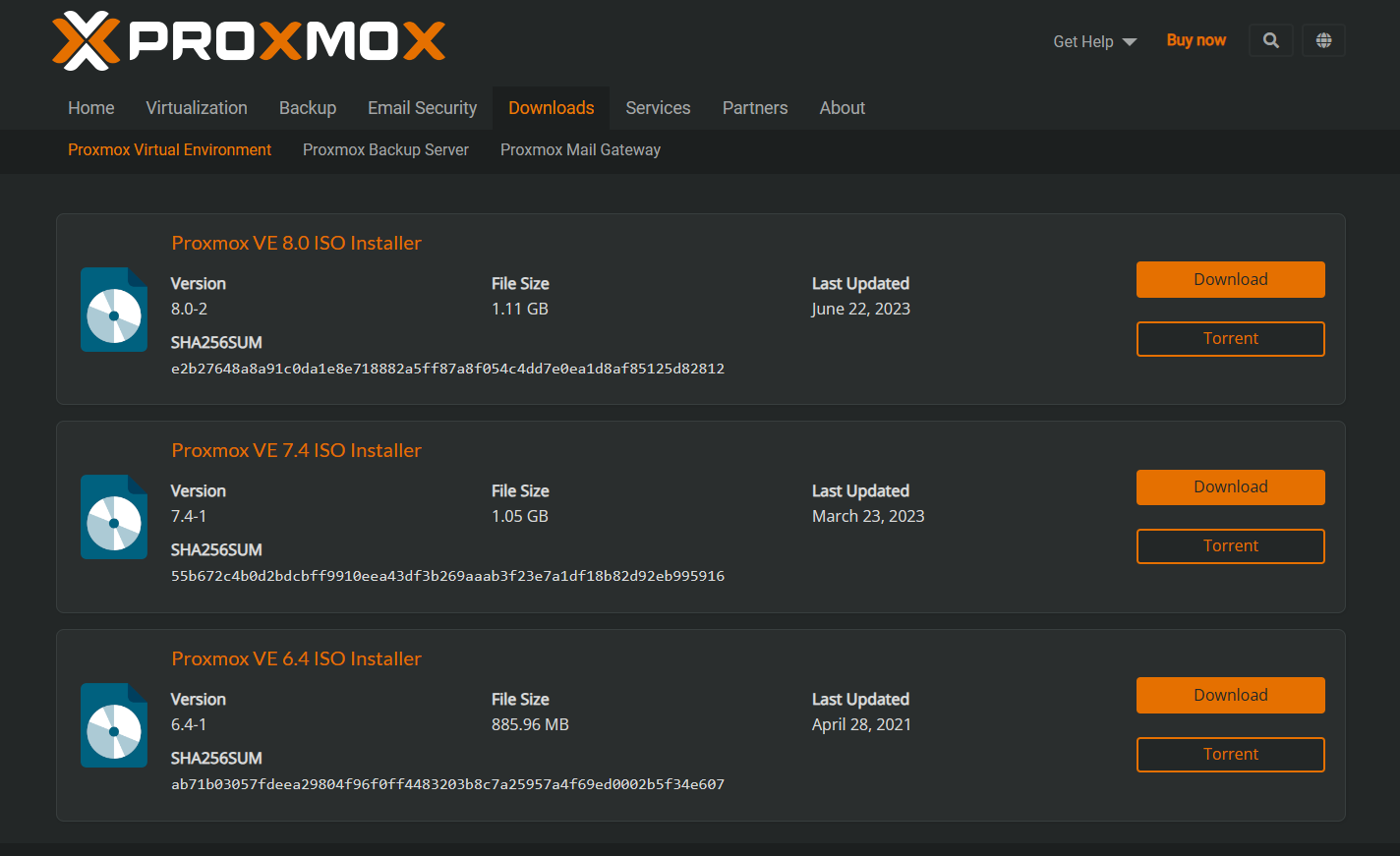 此处我选择PVE7.4版本(因为这块主板我试过,8.0无法安装成功,不知道为什么,会卡loading)
制作启动盘
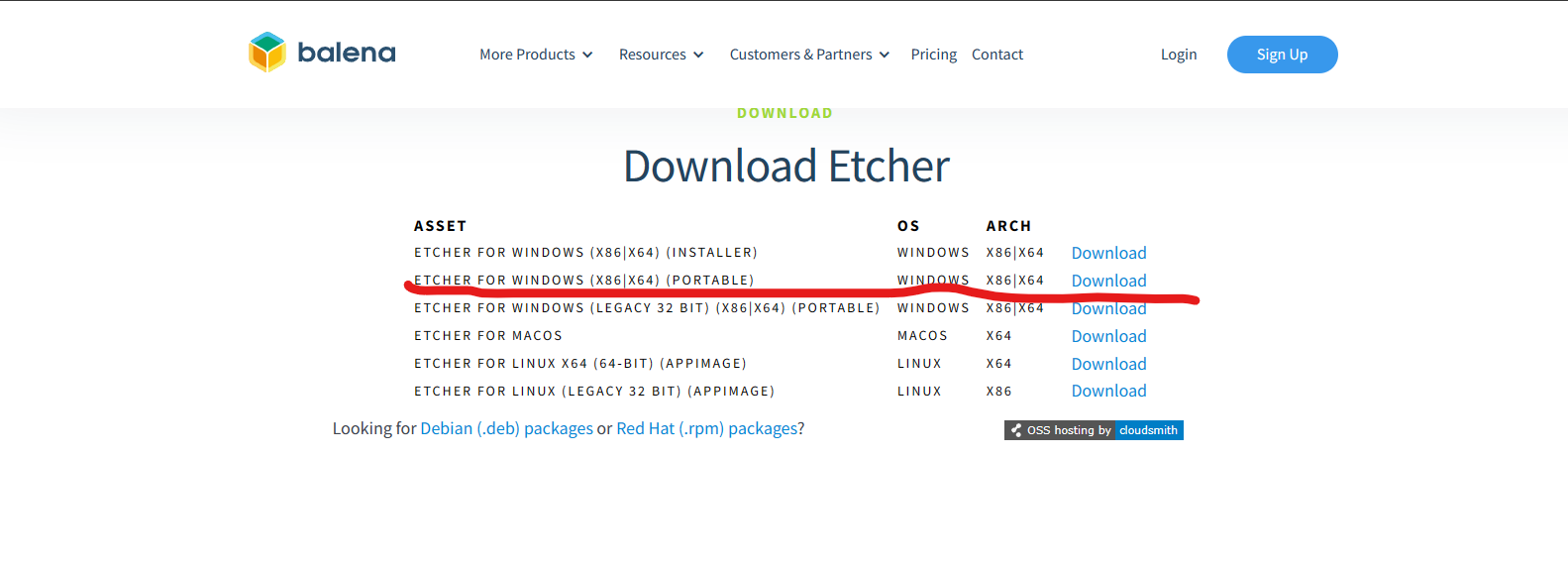
下载etcher写入软件:balenaEtcher - Flash OS images to SD cards & USB drives
根据系统选择版本,我这里是windows操作系统64位,所以选择windows X86_64,为了打开即用,选择Portable版本
 打开etcher,根据提示烧录即可,写入U盘
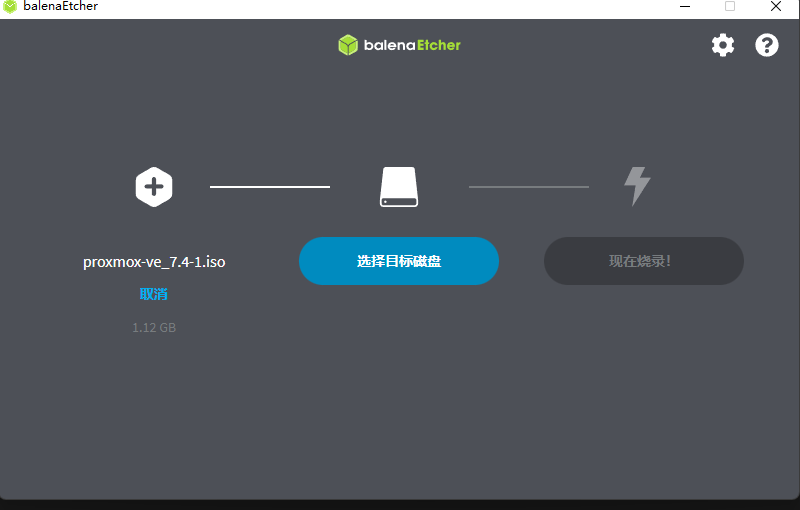 等待写入完成,关闭
安装PVE操作系统
在BIOS开机启动项设置U盘为第一启动项,弹出如下界面,选择“Install Proxmox VE”
 选择“I agree”
 选择安装位置,这里我选择将PVE操作系统安装在固态硬盘NVME上(注意不要选错了)
 PVE此时处于未接入互联网的“离线”安装状态,因此不会从互联网中读取时区信息,我们需要手动修改时区。
在 “Contry” 处手动输入 “China”,下方的 “Time zone” 将自动变更为“Asia/Shanghai”。
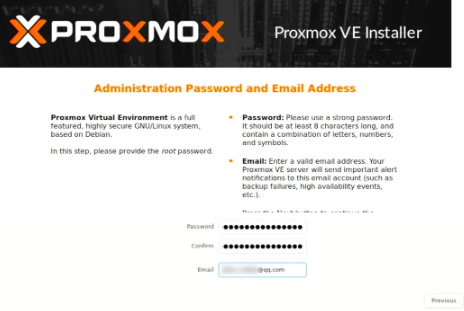
 PVE账户与邮箱
建议使用强密码,包含大小写字母、数字以及特殊符号。
“Email” 随便填,但必须为一个“合法”的邮箱地址,不然系统会判定邮箱地址不合法并拒绝继续安装。
 PVE必须选择一个管理网口,默认情况下,PVE会使用编号较小的第一个网口为管理网口。
此处我保持默认的第一个网口。因为我只有一个网口。并使用DHCP,开启桥接模式。
参数确认,点击安装。安装完成后,PVE会告知用户WEB访问的IP地址和端口。
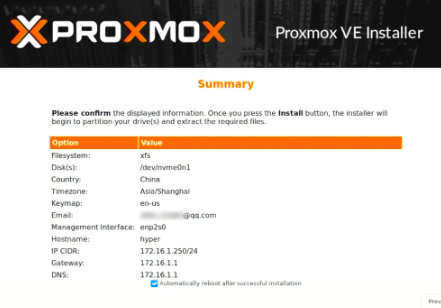
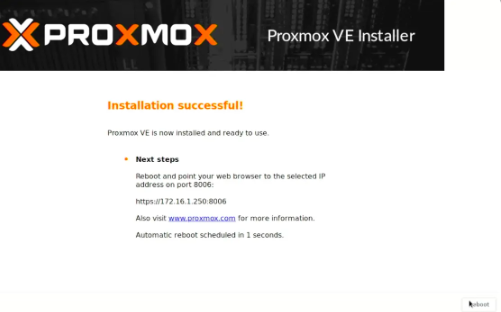 PVE安装完成后自动重启系统,如图所示,啥也不要动。
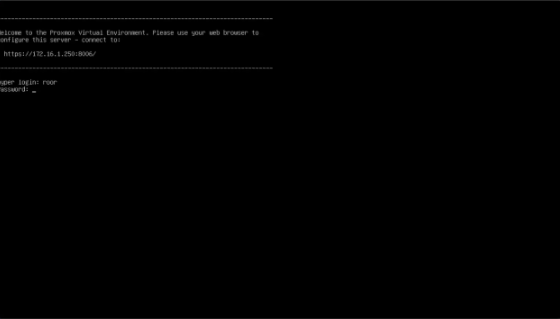
进入PVE的管理后台
用同一个局域网的浏览器输入https://ip地址:8006(注意要加上https)
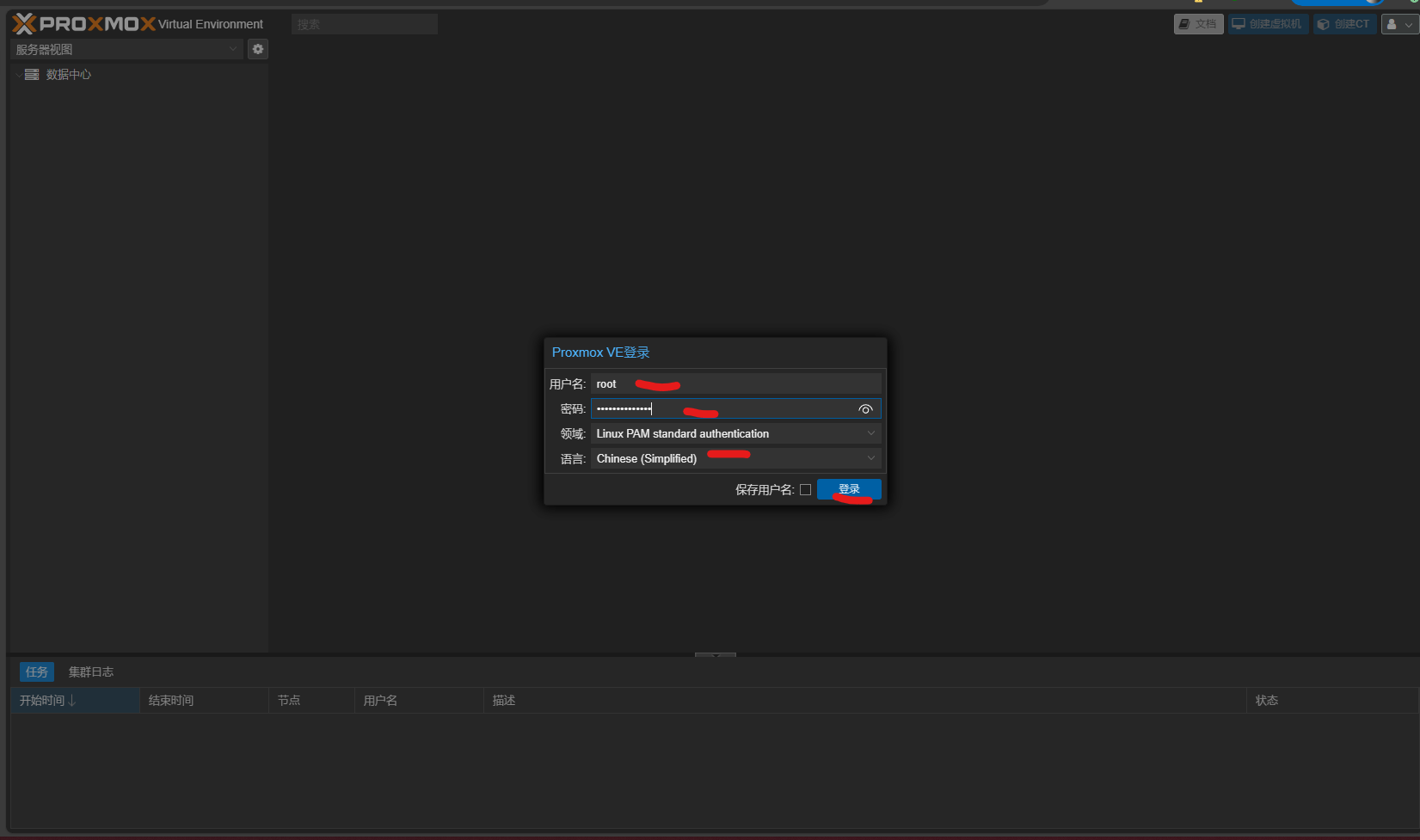 输入安装时设置的账号密码,账号默认为root,语言建议选择简体中文Chinese(Simplified)
点击登录
成功配置完毕
评论区